
معاونت اجرایی دبستان قم

درباره سایت
آخرین مطالب
- تقدیر و تشکر برای ابراز تسلیت فوت برادرم علیرضا اکبری نیستانی
- سامانه ابلاغ ، برنامه ریزی و کنترل فرایند آموزشی
- دانلود نگارش 11.7 ابتدايي
- تعیین ضریب حقوق و حداقل و حداکثر حقوق کارمندان سال 97 طراحی ناصر مه آبادی
- نگارش..۱۱٫۶ توصیفی ابتدایی (۹۶/۱۲/۱۲)
- نگارش۱۱٫۵ توصیفی ابتدایی (۹۶/۱۰/۲۶) با تغییرات زیر قابل دریافت می باشد:
- شهادت امام حسن عسگری (ع) دبستان فضیلت یک
- سئوال و پاسخ
- نگارش۱۱٫۳ توصیفی ابتدایی (۹۶/۱۰/۰۳) با تغییرات زیر قابل دریافت می باشد:
- رفع خطای 28 سیستم توصیفی
امکانات وب
گام دوم ايجاد پايگاه
براي ايجاد پايگاه جديد ابتدا به هلپر مدرسه رفته و روي گزينه ((پايگاه اطلاعاتي))كليك كرده و تنها يك گزينه مشاهده خواهد شد((تنظيم اوليه پايگاه داده هاي سيستم مدرسه الكترونيك)) روي اين كليك كرده به مرحله بعدي مي رويم در مرحله بعدي كه مرحله ((انتخاب نوع تنظيم ))هست دو گزينه وجود دارد كه جلوي گزينه بالايي ((تنظيم پايگاه اطلاعاتي روي اين ماشين))تيك زده ادامه را مي زنيم در مرحله بعدي (سرور انتخاب شده است) روي ((ادامه))كليك كرده و وارد مرحله بعدي مي شويم كه تنظيمات كلي پايگاه ايجاد شده و وارد مرحله بعدي كه ((انتخاب نوع اتصال پايگاه ))است مي شويم در اين مرحله دو گزينه است كه جلوي اولي ((ايجاد پايگاه جديد)) تيك زده ((ادامه )) را مي زنيم در مرحله بعدي مسير براي ايجاد پايگاه خواهد خواست كه بهتر است درايوي انتخاب گردد كه ويندوز در آن نصب نشده باشد 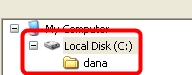 در اينجا من درايوC و در اين درايو پوشه اي به نام dana ايجاد كردم روي پوشه كليك كرده و در پايين Ok زده و ((ادامه)) را مي زنم در اين مرحله جداول پايگاه ايجاد خواهد شد بعد از ايجاد جداول گزينه ((ادامه ))فعال خواهد گشت و روي آن كليك كرده و وارد مرحله بعدي مي شويم در مرحله هاي بعدي هم ادامه را زده تا گزينه ((اتمام )) ديده شود بعد از اين كار از سيستم حتما يك ذخيره تهيه كرده و دريافت نگارش مي كنيم و اگر هنگام دريافت نگارش پيامي مبني بر نگارش جديد وجود ندارد داد تيك را برداشته و نگارش را دريافت نماييد و از هلپر خارج مي شويم .
تا اينجاي كار براي كليه كدها چه كدهاي تازه و چه كدهاي قبلي يكسان مي باشد
اگر براي اولين بار هست كه يك كد ايجاد مي كنيد وارد برنامه دانا شده و بروز آوري كرده و از منوي سازماندهي و ثبت نام گزينه شروع سالتحصيلي يك سالي انتخاب كنيد (براي مدارس روزانه سال حتما از دوره هاي ضمن سال و براي بزرگسال سال از دوره اول يا دوم يا تابستان بزرگسال باشد) براي داشتن سالتحصيلي جديد بايد دوباره وارد هلپر شده و بروز را رساني را انجام دهيد اگر اين كد را قبلا داشته ايد و بعلت مشكلاتي خواسته ايد دوباره پايگاه ايجاد كنيد نياز به كار قبلي نيست كافيست دوباره به هلپر برگشته و بروز رساني و سپس ذخيره خود را برگردانيد.
اگر تا حالا با اين كد كار مي كرديد و بنابه دلايلي مجبور به حذف و نصب دوباره برنامه شده ايد دوباره وارد هلپر شده و از منوي بازيابي آخرين ذخيره خود را بازيابي نماييد
يك نكته در مورد بازيابي ذخيره
اگر در سيستم ديگري كار كرده ايد و ذخيره اي از آن گرفته و مي خواهيد در سيستم ديگري بازيابي نماييد به ياد داشته باشد كه اگر ذخيره بر روي سي دي باشد بازيابي ذخيره از سي دي معمولا صورت نمي گيرد و ابتدا بايد ذخيره را به يكي از درايوها يا دسكتاپ انتقال داده و سپس از آنجا بازيابي را انجام دهيد
بروز رساني كردن و دريافت نگارش از هلپر
براي بروز رساني كردن و دريافت نگارش از هلپر كافيست از هلپر مدرسه گزينه ((بروز رساني سيستم )) را زده و اولين گزينه ((دريافت آخرين نسخه سيستم مدرسه الكترونيك از طريق اينترنت)) را زده و در صفه باز شده در مقابل اولين گزينه ((پراكسي وجود ندارد )) تيك زده و ((دريافت )) را بزنيد بعد از دريافت نگارش در پايان پيامي خواهد داد كه شما روي yes to all كليك خواهد كرد و بدين ترتيب آخرين نگارش در سيستم شما ثبت خواهد گشت
ايجاد محل امن براي ذخيره اي خود
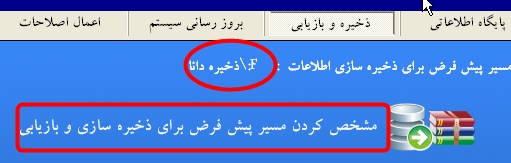
وقتي پايگاه جديدي ايجاد مي گردد سيستم محل ذخيره ها به صورت پيش فرض در درايوي كه ويندوز نصب هست تعيين مي كند (program filr-pajoohesh-dana) اين مسير پيش فرض است اگر ذخيره هاي خود را اينجا داشته باشيد اگر خواستيد ويندوز خود را دوباره نصب كنيد و يا اگر خداي ناخواسته يك موقع ديديد سيستم كار نمي كند و مجبور به نصب ويندوز باشيد كليه ذخيره ها از بين مي رود براي رفع اين مشكل در اولين فرصت وارد هلپر مدرسه شده و گزينه ((ذخيره و بازيابي)) را زده و اولين گرينه ((مشخص كردن مسير پيش فرض براي ذخيره سازي و بازيابي)) را زده و يك درايوي غير از درايوي كه ويندوز نصب نيست انتخاب و يك پوشه اي انتخاب كنيد تا كليه ذخيره ها در آن ذخيره گردد در اينجا من در درايو F پوشه اي به نام ((دانا)) ايجاد كرد ه ام
ايجاد آيكونهاي برنامه در دسكتاپ
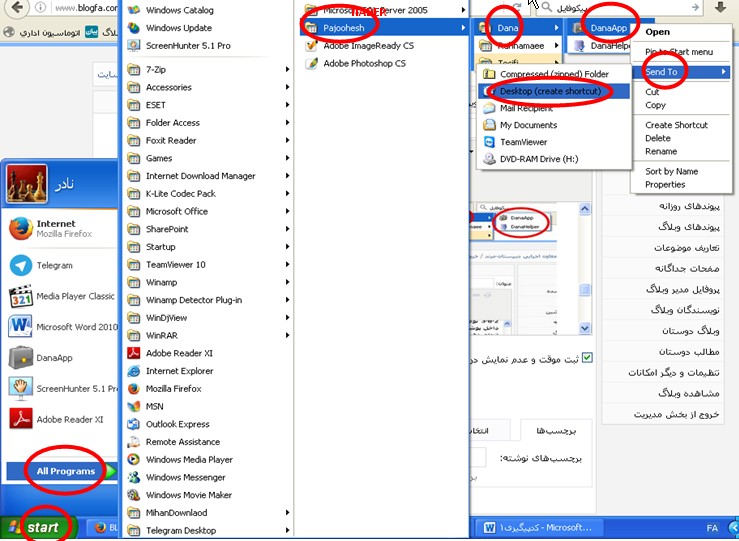
اگر به هر دليلي آيكونهاي برنامه مدارس را در دسكتاپ مشاهده نكرديد از start روي All program كليك كرده و در صفحه باز شده به روي عبارت Pajoohesh رفته و روي برنامه مورد نظر رفته و روي هلپر و اجراي برنامه كليك راست كرده و و روي Send to و سپس Desktop را بزنيد با اين كار آيكونهاي مورد نظر به دسكتاپ منتقل مي گردند
نكته: بعد از نصب برنامه راهنمايي و توصيفي كدهاي جديد توسط هلپر نصب شده توسط برنامه خام و ايجاد پايه هاي جديد(هفتم-هشتم -نهم) صورت نگيرد براي رفع همين اگر به اين مشكل برخورد كرديد بعد از نصب برنامه از يكي از وبلاگها يا سايتها هلپر جديد دانلود كرده بعد از دانلود آن را كپي كرده و به درايوي كه ويندوز نصب شده است رفته و به پوشه program file و از آنجا به پوشه پژوهشpajoohesh رفته و پوشه راهنمايي Rahnamaee براي راهنمايي و پوشه توصيفي Tosifi براي ابتدايي را باز كرده و هلپر مذبوطه هر مقطع را اينجا قرار دهيد(past) با پيامي مواجه خواهيد شد و yesرا بزنيد و سپس به دسكتاپ رفته و هلپر راهنمايي و توصيفي را حذف كرده و همين هلپرهاي دانلود شده را قرار دهيد.
رفع خطاي ورود به برنامه توصيفي
احتمال دارد بعد از ايجاد پايگاه وقتي بخواهيد وارد برنامه توصيفي شويد و كارهايتان را شروع كنيد سيستم اصلا اجازه ورود به برنامه را ندهد و خطا بدهد براي رفع اين مشكل از نگارش 2-8-3 توصيفي استفاده كنيد بعد از دانلود اين نگارش ابتدا از حالت فشردگي خارج كنيد به داخل پوشه رفته و از طريق هلپر موجود همان كاري كه براي ايجاد پايگاه كرده بوديد همينجا نيز انجام دهيد (بدون اينكه پايگاه قبلي را حذف كنيد) سپس از برنامه اجرايي همين پوشه وارد برنامه شده و از منوي آغاز سالتحصيلي يك سالي را آغاز كرده و از برنامه خارج شويد و از آيكونهاي موجود در دسكتاپ كار خود را ادامه دهيد جهت دانلود نگارش 2-8-3 روي عبارت زير كليك كنيد
يادآوري يك نكته در مورد حذف و نصب دوباره برنامه هاي دانش آموزي
موارد بالا در موقعي بود كه براي اولين بار برنامه را نصب مي كرديد ولي در برخي موارد همكاران برنامه را در سيستم خود دارند ولي در اجراي برخي موارد به مشكل بر مي خورند يا برنامه اجرا نمي گردد كه در اين مورد به همكاران توصيه مي گردد كه برنامه دانش آموزي را حذف و دوباره نصب نمايند در اين موقع همكار فقط برنامه دانش آموزي را حذف و دوباره نصب مي نمايد كه در برخي موارد جواب نمي دهد و مجبور به نصب دوباره ويندوز مي گردد لازم به توضيح است كه در هنگام حذف بايد از كنترل پنل سه مورد حذف گردد.
1- برنامه كريستال ريپورت
2-برنامه دانش آموزي(دانا براي دبيرستان-راهنمايي براي راهنمايي-توصيفي براي ابتدايي)
3-كليه sql سرورهاي موجود كه همه اين سه مورد در شكل با كادر قرمز نمايش داده شده است وقتي همه اين موارد را حذف گرديد يكبار سيستم را ريستار كرده و بعدا اقدام به نصب دوباره برنامه نماييد حالا اگر در اين موقع مشكل شما حل نشد اقدام به نصب دوباره ويندوز نماييد

برچسب:
نویسنده: فاطمه زارعی